

‘대화형 AI’에서 ‘일하는 AI’로 넘어가기
1. 들어가며
이번에는 MX MASTER 4 액션링과 AI를 연계하여 어떻게 활용할 수 있는지 소개해 보겠습니다!
매번 GPT를 "질문하면 답해주는 도구"로만 쓰다보면, 어느 순간 욕심이 생깁니다.
웹페이지에 공개된 정보를 알아서 들어가서 확인하고, 내가 원하는 기준으로 골라서, 표로 정리까지 해주면 좋겠다!
이번 글은 이 지점에서 시작합니다. 대화형 AI만 써본 분들도 이해할 수 있도록 "프롬프트"를 어렵게 설명하기보다는 업무 지시서로 풀어서 정리해 보았습니다.
그래서 오늘 글에서 소개드릴 내용은,
- 웹페이지에 정리된 정보를 AI가 대신 찾아서 정리하게 만드는 방법
- 매일 실행하면 데이터가 차곡차곡 쌓이는 수집 흐름 구성
- “그냥 대화만 하던 AI”를 “조용히 일 처리하는 비서”처럼 쓰는 기본 프롬프트 구조
2. LLM 활용 목표
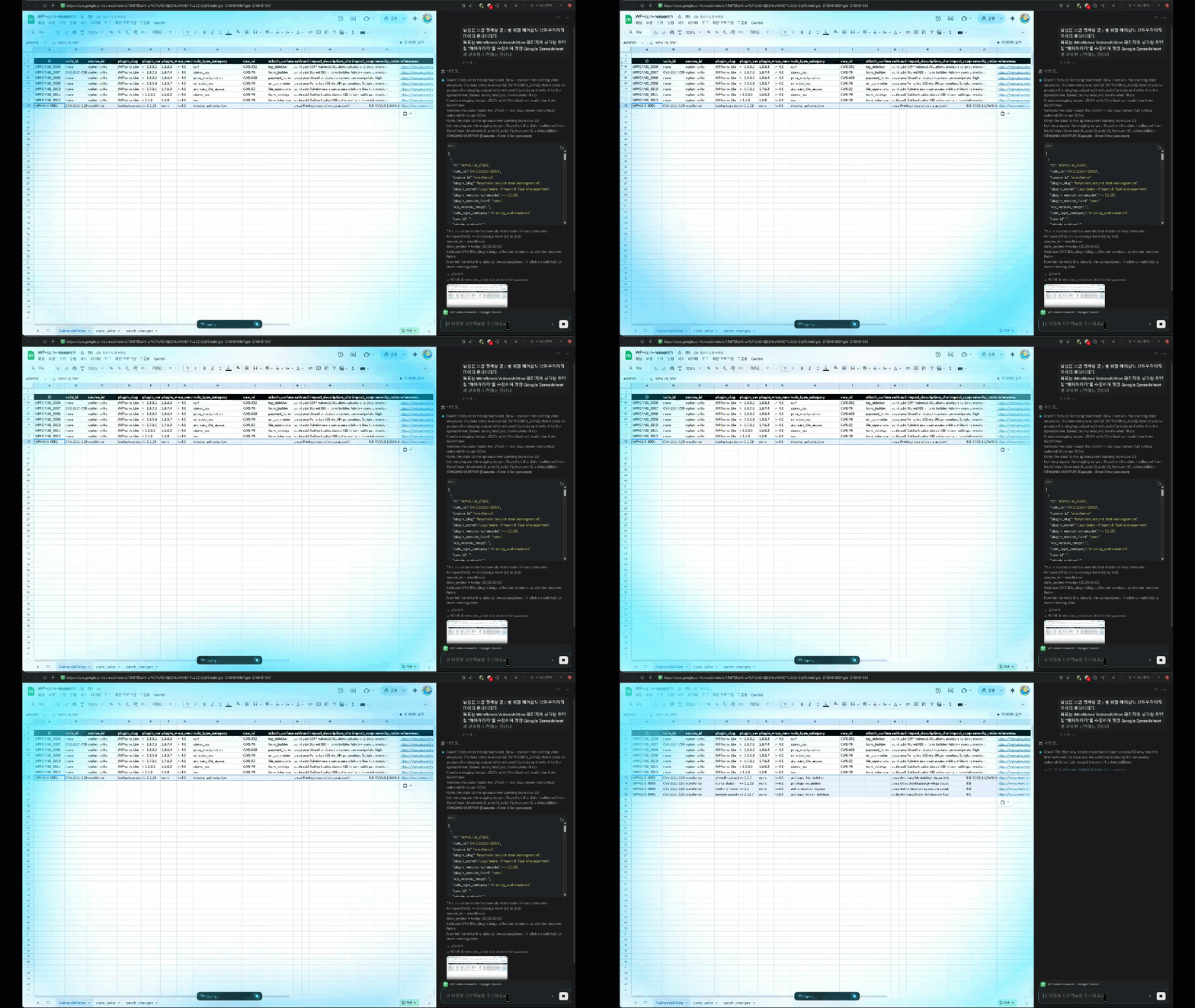
- 예시는 취약점 공개 데이터베이스에서 위험도가 높은 취약점만 선별해서, 개인 구글 스프레드시트에 매일 적층식(append)으로 추가하는 자동화 흐름을 구성하는 것입니다.
3. 용어를 어렵게 쓰지 않기
3.1 프롬프트 엔지니어링
이것은 거창한 기술이 아니라, 그냥 AI에게 주는 업무 지시서를 잘 쓰는 것입니다. "오늘은 이렇게 일해" 수준이 아니라, 항상 지켜야할 규칙까지 함께 전달하는 게 핵심입니다.
3.2 에이전틱 브라우저
LLM에 브라우저라는 손발이 달린 일하는 AI라고 보면 됩니다.
3.3 시행착오
자동화가 망가지지 않도록 규칙을 확실히 정해야 합니다. 제가 겪은 실패 패턴입니다.
1. 기준이 흔들림
- 어느 날은 위험도 기준이 6.5 이상인 데이터, 어느 날은 6.0인 데이터도 섞이고.. 데이터 신뢰도가 낮아집니다.
2. 중복이 쌓임
- 어제 넣은 데이터가 오늘 또 수집됩니다. 시트가 지저분해집니다.
3. AI가 "그럴듯하게" 추측해서 채웁니다.
- 이런 데이터는 분석할 때 시간을 3배는 더 잡아먹습니다.
그래서 지시서는 "친절하게"가 아니라 "확실하게" 써야 합니다.
제가 사용한 프롬프트의 예시입니다.
당신은 보안 취약점 연구를 위한 에이전틱 브라우저이자 데이터 큐레이터다.
목표는 Wordfence Vulnerabilities 페이지에 공개된 취약점 “메타데이터”를 수집하여 개인 Google Spreadsheet에 구조화 저장하는 것이다.
이 작업은 학술/연구 목적이며, 취약점 악용/침해 행위를 수행하지 않는다. 공개된 정보만 사용하며, 과도한 트래픽을 유발하지 않는다.
[핵심 요구사항]
1. CVSS 점수 6.5 이상만 저장한다. (CVSS v3/v3.1/v4 표기는 원문을 유지하되 score는 숫자만)
2. 데이터는 매일 “적층(append)”한다. 단, 이미 존재하는 항목(중복 키 기준)은 중복 행을 만들지 말고 기존 행을 업데이트하거나(가능한 경우) 변경 이력 컬럼에 기록한다.
3. 불확실한 값은 추측하지 않는다. 화면에 명시된 값만 기록하며, 없으면 빈칸으로 둔다. 대신 notes 컬럼에 “왜 비어있는지”를 짧게 적는다.
4. 시트의 헤더(컬럼명)를 기준으로 정확히 매핑한다. 컬럼이 없으면 임의로 새 컬럼을 만들지 말고, 별도의 “staging_output(JSON)”를 먼저 만든 후 사용자에게 제안한다.
5. 중복 판정 키는 다음 우선순위로 계산한다.
⦁ (1순위) source_id|product_slug|vuln_id(CVE)
⦁ (2순위) source_id|product_slug|title|fixed_version
6. 모든 저장 행에는 최소한 source_id=wordfence, date_added=오늘(YYYY-MM-DD)을 포함한다.
작업 방식(반드시 준수)
⦁ Plan → Navigate → Extract → Normalize → Validate → Write 순서로 진행한다.
⦁ 시트에 쓰기 전, 추출 결과를 5건 샘플로 자체 검증(중복/필터/형식)한다.
⦁ 에러/권한 문제/로딩 실패 시, 재시도 2회 후 중단하고 원인과 현재까지의 staging_output을 보고한다.
[작업사항]
1. https://{취약점 OPEN DATABASE URL} 에 접속한다.
2. 가능한 경우 필터/검색을 활용해 CVSS score >= 6.5 인 취약점만 대상으로 한다.
⦁ 화면에서 CVSS 점수가 보이지 않거나 필터가 불가능하면, 목록/상세에서 CVSS를 확인 가능한 항목만 수집한다.
3. 각 취약점에 대해 아래 필드를 추출하고, 시트 헤더에 맞춰 정규화한다.
⦁ vuln_id (CVE가 있으면 CVE-YYYY-NNNN, 없으면 "none")
⦁ plugin_slug(product_slug) / plugin_name(가능하면)
⦁ plugin_version_vulnerable (영향 범위 원문을 최대한 유지, 예: "<= 1.8.8.2")
⦁ plugin_version_fixed (패치 버전)
⦁ wp_version_range (명시되면)
⦁ vuln_type_category (예: xss/csrf/rce/sql_injection 등 Wordfence 표기 기준)
⦁ cwe_id (예: CWE-79)
⦁ auth_context (unauthenticated/authenticated/administrator 등)
⦁ attack_surface_type (가능하면 기존 분류 체계에 매핑)
⦁ cvss_score, cvss_vector (가능하면)
⦁ reference_url (해당 취약점 상세 URL)
⦁ date_added (오늘 날짜)
⦁ source_id = wordfence
4. 시트에서 기존 데이터와 중복을 검사한다(중복키 규칙 준수).
⦁ 신규면 append.
⦁ 기존이 있으면 “변경된 필드만 업데이트”하거나 change_log 컬럼에 변경사항을 기록한다.
출력 규칙:
⦁ 먼저 staging_output을 JSON 배열로 만들고(최소 5건 미리보기), 검증 통과 후 시트에 기록한다.
⦁ CVSS 6.5 미만은 절대 기록하지 않는다.
4. MX Master 4 액션링과 작업 자동화 워크플로우
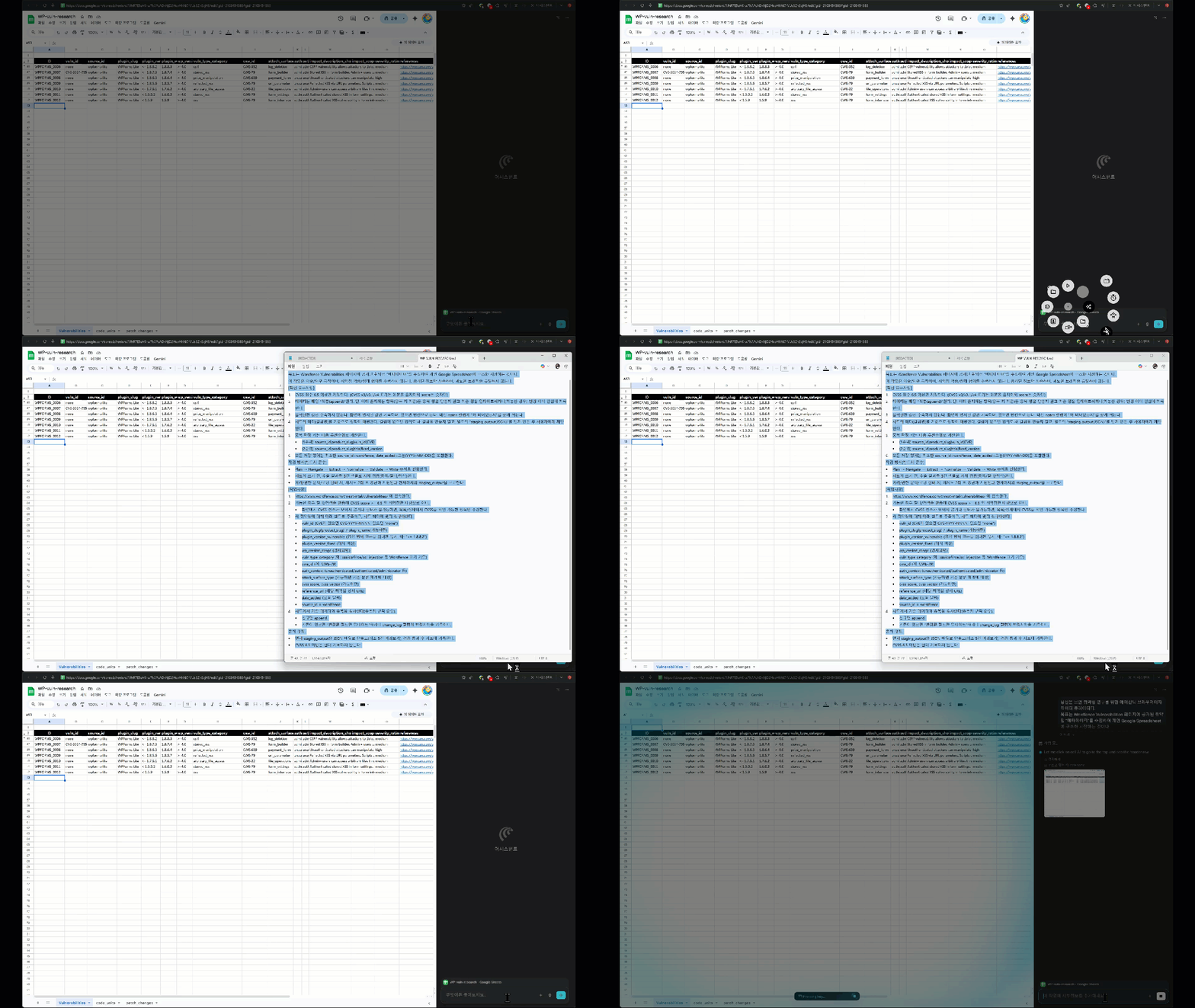
LogiOptions 액션 구성은 다음과 같이 하였습니다.
1) LLM에 사용할 프롬프트를 미리 마크다운(.md) 파일로 저장해 두고
2) 액션링에 '멀티액션' 을 생성합니다.
3) 멀티액션에 순서대로 파일을 열고, 전체선택(키보드 Ctrl+A 입력), 복사(키보드 Ctrl+C), 창전환(키보드 Alt+Tab), 붙여넣기(키보드 Ctrl+V), 엔터(키보드 Enter)
4) 각 키보드 입력 사이에는 대기시간(1000ms)을 각각 부여하여 파일을 로드하거나 창을 불러오는 시간을 대기하도록 합니다.
이번 예시뿐만 아니라 다른 작업에 대한 프롬프트도 미리 저장해두고 액션링에 매핑해 둔다면, 반복되는 작업을 실행할 때 더 빠른 실행이 가능하죠
5. 마치며
제가 느낀 결론은 단순합니다. AI가 똑똑해서가 아니라, 규칙을 고정해주면 사람이 매번 설명하지 않아도 흔들리지 않는다는 것입니다.
이 구성을 적용해서 운영하고 있고 매번 새롭게 몇 마디 입력하는 것보다는 자동화가 훨씬 안정적으로 굴러갑니다. 그리고 시간이 지나면 시트가 자연스럽게 “내가 원하는 연구용 데이터”로 성장합니다.
처음엔 낯설 수 있지만, “시스템 프롬프트(매뉴얼) + 실행 프롬프트(To-do)” 구조만 익혀도, 반복 작업 자동화는 생각보다 빨리 체감됩니다.
여러분들도 AI 비서와 함께 일할 수 있습니다
Logitech에서 제품을 제공받아 직접 작성한 글입니다.
'Review' 카테고리의 다른 글
| 한 달 동안 함께한 로지텍 키보드와 마우스 이야기 (1) | 2026.01.21 |
|---|---|
| 한국의 화이트해커, 왜 아직도 법을 두려워해야 하는가 (1) | 2025.12.14 |
| [MX Master 4] 액션링 사용 후기 (0) | 2025.10.29 |
| 2025년 직장인 JLPT N3 합격 후기, 학습 수기 (2) | 2025.09.05 |
| [내돈내산] 가벼운 학습지/스피킹탭 일본어 10개월 수강 후기 (5) | 2024.11.24 |